锚定区域
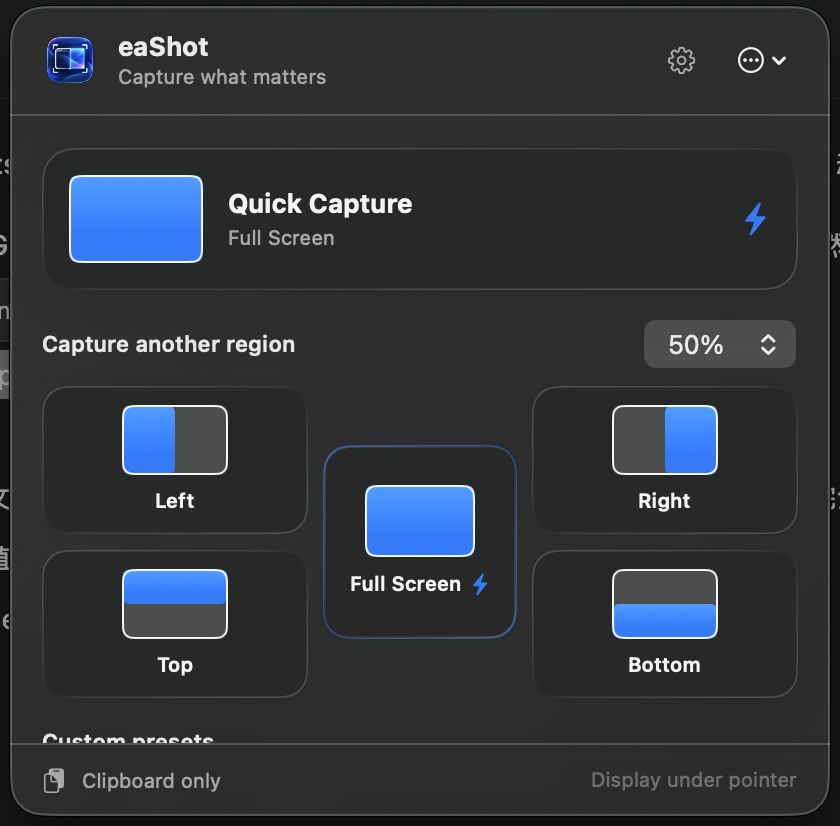
全屏、四条边、七种比例——25% 到 75%。区域始终锚定在你选择的边上,每一次都分毫不差。
右侧一半、左侧三分之一、顶部 40%。把指针放到目标显示器上,eaShot 直接捕捉该固定区域到剪贴板——无需拖拽选框。
为错误报告、视觉检查、仪表盘和你每天重复的文档而生。
需要 macOS 15 或更高版本 · 支持 Apple 芯片与 Intel 芯片 · 无订阅
选择你需要的部分。下次会自动记住你上次成功的区域。
全部功能
全屏、四条边、七种比例——25% 到 75%。区域始终锚定在你选择的边上,每一次都分毫不差。
把指针移到目标显示器,按下快捷键,捕捉的正是那块屏幕。多显示器环境轻松应对。
固定你最常用的区域,从菜单栏或全局快捷键直接触发。不用打开选择器,不用拖拽,不用裁剪。
直接粘贴到工单或文档,或保存到你指定过的文件夹,一次操作同时完成。
默认跟随你上次成功的菜单选择。喜欢固定预设?固定快速捕捉,本地的常用区域建议也会保持安静。
无账户、无分析、无云端、无后台屏幕监视。只有你触发捕捉时才会读取屏幕像素。
选一条锚定边和当下需要的比例。
eaShot 捕捉指针所在的显示器,全程不打开编辑器。
PNG 已经在剪贴板里。保存到指定文件夹是可选项。
从菜单栏打开 eaShot 即可临时切换。全局快捷键默认不设置,成功提示可以隐藏,后台也不会监视你的屏幕。
诚心对比
| 能力 | eaShot · US$4.99 | 截屏套件 · 约 $29 起 | macOS 自带 |
|---|---|---|---|
| 可重复的锚定区域 | ✓ 核心功能 | 每次都要重新拖选 | — |
| 单快捷键捕捉 | ✓ | ✓ | 部分支持 |
| 指针所在显示器 | ✓ | ✓ | — |
| 无订阅 | ✓ 单次购买 | 常见订阅制 | ✓ |
| 标注、OCR、录屏 | — 有意不做 | ✓ | 部分支持 |
| 云端上传 | — 有意不做 | ✓ | — |
套件在你需要"什么都有"时非常出色。eaShot 属于每天重复截图的人——一次按键,截图已在剪贴板。
macOS 15 或更高版本,支持 Apple 芯片和 Intel 芯片。eaShot 是通用二进制应用并已启用沙盒。
macOS 要求所有读取屏幕像素的应用获取这一次性的权限。在应用请求时批准即可(系统设置 → 隐私与安全性 → 屏幕录制)。你随时可以撤销授权。
不会。捕捉只会进入剪贴板,以及你明确指定的文件夹。没有账户、没有分析、没有云服务。用于建议的历史记录只存储区域、比例、来源和时间——从不存储像素或应用名称。
它们是优秀的截屏套件,带编辑器、OCR 和录屏。eaShot 只做一件事:把重复的锚定区域变成一次按键,价格只是一杯咖啡的一半。很多人两者都用——日常重复交给 eaShot,需要标注时再用套件。
Mac App Store 的付费应用不提供试用。但单次 US$4.99 买断的好处是:它永远是你的——没有需要记得取消的订阅。
可以。快速捕捉和打开选择器都支持在 设置 → 快捷键 中录制自定义全局快捷键。默认不设置,eaShot 绝不会占用 macOS 已有的快捷键。
eaShot 默认跟随你上次成功的菜单选择。更喜欢固定预设?固定快速捕捉,本地的常用区域建议也会保持安静。
捕捉只进入你的剪贴板和你明确选择的文件夹。
没有登录、分析档案、云端资料库,也没有后台屏幕流。
建议只存储区域、比例、来源和时间——从不存储像素或应用名称。
Mac App Store · 版本 1.1
US$4.99 一次,永久属于你——没有订阅、账户、广告或云服务。你的商店会按当地货币自动定价。
现已上架
别再拖同一个选框了。把常用的捕捉放到快捷键上,继续做正事。